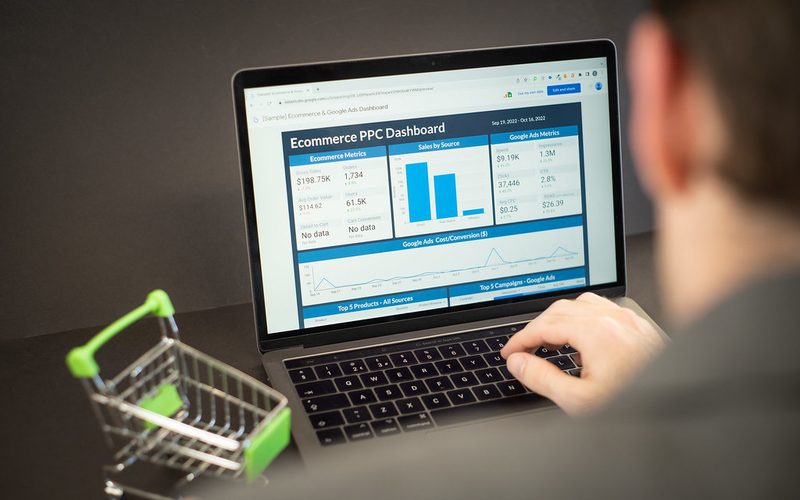
Το Google Search Console είναι ένα από τα ισχυρότερα δωρεάν εργαλεία που μπορεί να χρησιμοποιήσει κάθε ιδιοκτήτης ιστοτόπου για να κατανοήσει πώς εμφανίζεται ο ιστότοπός του στα αποτελέσματα της Google. Το News1, το γνωστό ελληνικό ειδησεογραφικό portal, αναλύει σε βάθος αυτό το εργαλείο ώστε να βοηθήσει επαγγελματίες και αρχάριους να αξιοποιήσουν στο μέγιστο τις δυνατότητές του.
Πολλοί ιδιοκτήτες ιστότοπων αδιαφορούν για το Google Search Console, θεωρώντας το «εργαλείο για ειδικούς». Αυτό είναι μεγάλο λάθος. Από τη στιγμή που η Google δίνει δωρεάν πρόσβαση σε δεδομένα που αποκαλύπτουν ακριβώς πώς σκανάρει, κατανοεί και κατατάσσει τον ιστότοπό σας, η μη χρήση του ισοδυναμεί με εθελούσια τύφλωση. Σε αυτό τον οδηγό θα δούμε ό,τι χρειάζεστε να γνωρίζετε, από τη βασική ρύθμιση μέχρι την ερμηνεία προχωρημένων αναφορών.
Τι Είναι το Google Search Console και Γιατί το Χρειάζεστε
Το Google Search Console (παλαιότερα γνωστό ως Google Webmaster Tools) είναι μια δωρεάν πλατφόρμα που παρέχει η Google για να βλέπετε τον ιστότοπό σας από τη σκοπιά του search engine. Σε αντίθεση με τα εργαλεία ανάλυσης κοινού (όπως το Google Analytics), το Search Console επικεντρώνεται αποκλειστικά στην οργανική αναζήτηση: πώς ανακαλύπτει η Google τις σελίδες σας, ποια queries οδηγούν επισκέπτες σε αυτές, και ποια προβλήματα εμποδίζουν τη βέλτιστη ευρετηρίαση.
Χωρίς αυτό το εργαλείο, εργάζεστε στα τυφλά. Δεν γνωρίζετε αν η Google έχει αντιμετωπίσει σφάλματα κατά την ανίχνευση του ιστότοπού σας, αν κάποιες σελίδες δεν ευρετηριάζονται, ή αν υπάρχει κάποια ποινή (penalty) που μειώνει την κατάταξή σας. Το Search Console είναι το παράθυρο επικοινωνίας μεταξύ εσάς και της Google.
Ποιος Πρέπει να Χρησιμοποιεί το Search Console
Το εργαλείο αφορά τεχνικούς SEO, webmasters, επιχειρηματίες που διαχειρίζονται τον δικό τους ιστότοπο, αλλά και content creators που θέλουν να παρακολουθούν την απόδοση των άρθρων τους. Αν διαθέτετε οποιοδήποτε ιστότοπο που θέλετε να εμφανίζεται στη Google, το Search Console είναι απαραίτητο. Αφορά ακόμη και bloggers, ιδιοκτήτες eshop, τοπικές επιχειρήσεις και νεοσύστατες startups που θέλουν να κατανοήσουν τη βάση του SEO τους.
Αξίζει να σημειωθεί ότι το Search Console παρέχει δεδομένα που δεν είναι διαθέσιμα σε κανένα τρίτο εργαλείο. Η Google μοιράζεται αποκλειστικά μέσω αυτής της πλατφόρμας πληροφορίες για σφάλματα ανίχνευσης, θέματα Core Web Vitals, και λεπτομέρειες structured data που επηρεάζουν την εμφάνιση στα αποτελέσματα αναζήτησης.
Πρώτα Βήματα: Δημιουργία Λογαριασμού και Προσθήκη Ιδιοκτησίας
Για να ξεκινήσετε, χρειάζεστε έναν λογαριασμό Google. Μεταβείτε στη διεύθυνση search.google.com/search-console και συνδεθείτε. Κατόπιν κάντε κλικ στο «Προσθήκη ιδιοκτησίας» και επιλέξτε μεταξύ δύο τύπων:
- Domain property: Καλύπτει όλες τις παραλλαγές του domain (http, https, www, non-www, υποτομείς). Απαιτεί επαλήθευση μέσω DNS. Συνιστάται για πλήρη εικόνα.
- URL prefix property: Καλύπτει μόνο το συγκεκριμένο URL που δηλώσατε και τα υποURL του. Παρέχει περισσότερες επιλογές επαλήθευσης (HTML file, HTML tag, Google Analytics, Google Tag Manager, DNS).
Για τους περισσότερους ιδιοκτήτες ιστότοπων, η Domain property είναι η πιο πρακτική επιλογή. Ωστόσο, αν έχετε πρόσβαση μόνο στα αρχεία του ιστότοπου και όχι στις DNS ρυθμίσεις του domain, η URL prefix property με επαλήθευση μέσω HTML αρχείου είναι η εύκολη εναλλακτική.
Μέθοδοι Επαλήθευσης Ιδιοκτησίας
Η επαλήθευση βεβαιώνει στη Google ότι έχετε νόμιμη πρόσβαση και έλεγχο του ιστότοπου. Υπάρχουν πέντε βασικές μέθοδοι:
- DNS record: Προσθέστε μια εγγραφή TXT στις ρυθμίσεις DNS του domain σας. Αξιόπιστη, αλλά μπορεί να χρειαστεί 24-48 ώρες για διάδοση.
- HTML file: Κατεβάστε ένα αρχείο HTML που σας δίνει η Google και ανεβάστε το στον root κατάλογο του ιστότοπου.
- HTML tag: Προσθέστε ένα meta tag στο <head> της αρχικής σελίδας. Η πιο συνηθισμένη επιλογή για WordPress χρήστες.
- Google Analytics: Αν έχετε ήδη Google Analytics με async snippet, χρησιμοποιήστε το ίδιο Google account για αυτόματη επαλήθευση.
- Google Tag Manager: Αν χρησιμοποιείτε GTM, η επαλήθευση γίνεται αυτόματα μέσα από τον ίδιο λογαριασμό.
Η Διεπαφή του Search Console: Τι Βλέπετε Μόλις Συνδεθείτε
Αφού επαληθεύσετε την ιδιοκτησία, η κεντρική οθόνη του Search Console σας παρουσιάζει μια επισκόπηση της υγείας του ιστότοπου. Αριστερά βλέπετε το κύριο μενού με τις ακόλουθες κατηγορίες: Επισκόπηση (Overview), Απόδοση (Performance), Ευρετηρίαση URL (URL Inspection), Ευρετηρίαση (Index), Εμπειρία (Experience), Βελτιώσεις (Enhancements), Ασφάλεια και Manual Actions, και Σύνδεσμοι (Links).
Η Επισκόπηση δείχνει μια γρήγορη σύνοψη των κλικ, εντυπώσεων, και τυχόν κρίσιμων προβλημάτων ευρετηρίασης ή εμπειρίας χρήστη. Είναι καλή πρακτική να ξεκινάτε κάθε έλεγχο από εδώ, ώστε να εντοπίζετε γρήγορα οτιδήποτε χρειάζεται άμεση προσοχή.
Αναφορά Απόδοσης: Το Καρδιά του Search Console
Η αναφορά Απόδοσης (Performance) είναι η πιο χρήσιμη ενότητα για την κατανόηση της οργανικής παρουσίας σας. Εμφανίζει τέσσερις βασικές μετρικές:
- Συνολικά Κλικ (Total Clicks): Πόσες φορές κάποιος έκανε κλικ στον ιστότοπό σας από αποτελέσματα Google.
- Συνολικές Εντυπώσεις (Total Impressions): Πόσες φορές εμφανίστηκε ο ιστότοπός σας στα αποτελέσματα αναζήτησης, ακόμη κι αν δεν υπήρξε κλικ.
- Μέση CTR (Average CTR): Ποσοστό κλικ ανά εντυπώσεις. Αν έχετε 1000 εντυπώσεις και 50 κλικ, η CTR είναι 5%.
- Μέση Θέση (Average Position): Η μέση κατάταξη του ιστότοπού σας για τα queries που εμφανίζεστε.
Κάτω από τις μετρικές, υπάρχουν καρτέλες που σας επιτρέπουν να δείτε τα δεδομένα ανά: ερώτημα αναζήτησης (Queries), σελίδα (Pages), χώρα (Countries), συσκευή (Device), και τύπο αναζήτησης (Search Type — Web, Image, Video, News). Αυτή η ανάλυση είναι εξαιρετικά χρήσιμη για να κατανοήσετε ποιες σελίδες αποδίδουν καλά και ποιες χρειάζονται βελτίωση. Συνδυάστε τη με μια σωστή αντιστοίχιση λέξεων-κλειδιών για να ευθυγραμμίσετε κάθε σελίδα με τα σωστά queries.
Πώς να Διαβάζετε τα Δεδομένα Queries
Η καρτέλα Queries εμφανίζει τις λέξεις-κλειδιά για τις οποίες εμφανίζεται ο ιστότοπός σας. Εδώ βρίσκεται μια εξαιρετική ευκαιρία: ψάξτε για queries με υψηλές εντυπώσεις αλλά χαμηλές CTR ή χαμηλή θέση. Αυτές οι λέξεις-κλειδιά είναι «χαμένες ευκαιρίες» — η Google σας βρίσκει σχετικούς, αλλά είτε δεν κατατάσσεστε αρκετά ψηλά, είτε ο τίτλος/η περιγραφή σας δεν προσελκύει κλικ.
Για παράδειγμα, αν κάποιο query εμφανίζεται σε μέση θέση 8-15 με πολλές εντυπώσεις, αξίζει να βελτιώσετε το περιεχόμενο της αντίστοιχης σελίδας ώστε να ανεβείτε στις πρώτες πέντε θέσεις. Μικρές βελτιώσεις στη θέση σε αυτό το εύρος μπορούν να τριπλασιάσουν τα κλικ. Η διαδικασία αυτή συνδέεται άμεσα με βαθύτερη ανάλυση ανταγωνισμού και χρήση κατάλληλων εργαλείων για να δείτε τι κάνουν σωστά οι ανταγωνιστές σας.
Επιθεώρηση URL: Το Μικροσκόπιο του Googlebot
Το εργαλείο URL Inspection (Επιθεώρηση URL) σας επιτρέπει να ελέγξετε πώς βλέπει η Google ένα συγκεκριμένο URL. Πληκτρολογήστε οποιαδήποτε σελίδα του ιστότοπού σας και θα λάβετε:
- Αν το URL βρίσκεται στον ευρετήριο (index) της Google.
- Πότε τελευταία το επισκέφτηκε ο Googlebot (crawl).
- Τι canonical URL ανίχνευσε η Google.
- Αν υπάρχουν προβλήματα στο structured data, mobile usability ή video indexing.
- Τη rendered έκδοση της σελίδας (πώς αποδόθηκε η JavaScript).
Επιπλέον, μπορείτε να ζητήσετε επανευρετηρίαση (Request Indexing) για μια συγκεκριμένη σελίδα, αν έχετε κάνει πρόσφατες αλλαγές που θέλετε η Google να αντιληφθεί γρήγορα. Σημείωση: αυτή η λειτουργία δεν εγγυάται άμεση ευρετηρίαση, αλλά στέλνει ένα σήμα προτεραιότητας στον Googlebot.
Αναφορές Ευρετηρίασης: Pages και Sitemaps
Η ενότητα Indexing παρέχει πληροφορίες για το πόσες σελίδες έχουν ευρετηριαστεί και ποιες όχι. Η αναφορά «Pages» χωρίζεται σε δύο κατηγορίες:
- Indexed: Σελίδες που η Google έχει συμπεριλάβει στον ευρετήριό της.
- Not indexed: Σελίδες που η Google εντόπισε αλλά αποφάσισε να μην συμπεριλάβει, ή που δεν έχει επισκεφτεί ακόμη.
Στις σελίδες «Not indexed» θα δείτε λόγους όπως: «Discovered — currently not indexed» (βρέθηκε αλλά δεν έχει ευρετηριαστεί), «Crawled — currently not indexed» (ανιχνεύθηκε αλλά δεν κρίθηκε άξια ευρετηρίασης), «Duplicate without user-selected canonical», «Blocked by robots.txt», «Page with redirect», κ.ά. Κάθε λόγος απαιτεί διαφορετική αντίδραση από την πλευρά σας.
Η υποενότητα Sitemaps σας επιτρέπει να υποβάλετε το XML sitemap του ιστότοπού σας. Αυτό δεν εγγυάται ευρετηρίαση, αλλά βοηθά τη Google να ανακαλύψει σελίδες που δεν θα έβρισκε εύκολα μέσω εσωτερικών συνδέσμων.
Core Web Vitals και Αναφορά Εμπειρίας Χρήστη
Η ενότητα Experience (Εμπειρία) περιλαμβάνει τρεις βασικές αναφορές: Core Web Vitals, Mobile Usability, και HTTPS. Τα Core Web Vitals είναι οι μετρικές που χρησιμοποιεί η Google για να αξιολογήσει την ταχύτητα και σταθερότητα μιας σελίδας:
- LCP (Largest Contentful Paint): Χρόνος φόρτωσης του κύριου περιεχομένου. Στόχος: κάτω από 2,5 δευτερόλεπτα.
- INP (Interaction to Next Paint): Ανταπόκριση της σελίδας σε αλληλεπίδραση χρήστη. Στόχος: κάτω από 200ms.
- CLS (Cumulative Layout Shift): Μέτρο οπτικής σταθερότητας. Στόχος: κάτω από 0,1.
Αυτές οι μετρικές βασίζονται σε πραγματικά δεδομένα χρηστών (field data) που η Google συλλέγει από το Chrome. Αν ο ιστότοπός σας έχει χαμηλές βαθμολογίες, το Search Console σας εμφανίζει ποιες σελίδες επηρεάζονται, κατατάσσοντάς τες ως «Poor», «Needs Improvement» ή «Good».
Αναφορά Συνδέσμων: Κατανόηση του Backlink Profile
Η ενότητα Links παρέχει δύο κρίσιμες αναφορές: External Links (εξωτερικοί σύνδεσμοι που δείχνουν προς τον ιστότοπό σας) και Internal Links (εσωτερικοί σύνδεσμοι εντός του ιστότοπου). Για το SEO, και οι δύο είναι σημαντικοί.
Τα External Links σας δείχνουν ποιοι άλλοι ιστότοποι συνδέουν με τον δικό σας, ποιες σελίδες σας λαμβάνουν περισσότερους backlinks, και ποια anchor texts χρησιμοποιούν οι εξωτερικοί σύνδεσμοι. Αυτά τα δεδομένα είναι ανεκτίμητα για τη στρατηγική link building. Τα Internal Links αποκαλύπτουν ποιες σελίδες του ιστότοπού σας είναι πιο συνδεδεμένες εσωτερικά, υποδεικνύοντας τη δομή της αρχιτεκτονικής πληροφορίας.
Ενισχύσεις: Structured Data και Rich Results
Η ενότητα Enhancements (Ενισχύσεις) παρέχει αναφορές για structured data που έχετε υλοποιήσει. Αν χρησιμοποιείτε markup για reviews, FAQ, breadcrumbs, ή άρθρα, το Search Console σας δείχνει αν η Google τα αναγνωρίζει σωστά και αν υπάρχουν σφάλματα. Για παράδειγμα, ένα eshop που χρησιμοποιεί schema για e-shop μπορεί να δει στο Search Console αν το Product markup έχει εφαρμοστεί σωστά ή αν υπάρχουν λάθη που εμποδίζουν την εμφάνιση rich results.
Τα rich results (πλούσια αποτελέσματα) βελτιώνουν σημαντικά την CTR, γιατί κάνουν τον ιστότοπό σας πιο εντυπωσιακό στα SERP. Η διόρθωση σφαλμάτων structured data, όπως τα βλέπετε στο Search Console, μπορεί να ανοίξει την πόρτα για αυτές τις βελτιωμένες εμφανίσεις.
Manual Actions και Ασφάλεια: Ποτέ μη Τα Αγνοείτε
Η ενότητα Security and Manual Actions είναι η πιο «επείγουσα» — αν βλέπετε κόκκινες ειδοποιήσεις εδώ, χρειάζεται άμεση ενέργεια. Μια Manual Action σημαίνει ότι κάποιος Google reviewer εξέτασε χειροκίνητα τον ιστότοπό σας και διαπίστωσε παραβίαση των κατευθυντήριων γραμμών.
Τα πιο συνηθισμένα Manual Actions περιλαμβάνουν: spammy links (αφύσικο πρότυπο συνδέσμων), thin content (λεπτό περιεχόμενο με ελάχιστη αξία), structured data abuse (κατάχρηση markup), και user-generated spam. Αν λάβετε μια τέτοια ειδοποίηση, πρέπει να επιλύσετε το πρόβλημα και να υποβάλετε αίτημα επανεξέτασης (Request a review). Η Ασφάλεια αφορά malware και hacking — αν η Google εντοπίσει κακόβουλο κώδικα στον ιστότοπό σας, θα σας ειδοποιήσει εδώ.
Πώς να Ρυθμίσετε Ειδοποιήσεις Email
Το Search Console μπορεί να σας αποστέλλει email όταν ανακαλύπτει σοβαρά προβλήματα. Για να ρυθμίσετε τις ειδοποιήσεις, μεταβείτε στις Ρυθμίσεις (Settings) > Ειδοποιήσεις μηνυμάτων (Message notifications) και ενεργοποιήστε τις κατηγορίες που επιθυμείτε. Συνιστάται να ενεργοποιήσετε τουλάχιστον τις ειδοποιήσεις για: Security issues, Manual actions, και Coverage errors.
Είναι εξαιρετικά σημαντικό να μην περιμένετε να ελέγχετε χειροκίνητα το Search Console κάθε εβδομάδα — αφήστε το σύστημα να σας ενημερώσει ενεργά για κρίσιμα προβλήματα. Έτσι θα μπορείτε να αντιδράτε γρήγορα πριν κάποιο ζήτημα επηρεάσει σημαντικά την κατάταξή σας.
Σύγκριση Περιόδων και Ανάλυση Τάσεων
Ένα από τα πιο χρήσιμα χαρακτηριστικά της αναφοράς Απόδοσης είναι η δυνατότητα σύγκρισης περιόδων. Μπορείτε να συγκρίνετε π.χ. τις τελευταίες 3 εβδομάδες με τις αντίστοιχες 3 εβδομάδες του προηγούμενου μήνα, ή την τρέχουσα εβδομάδα με την ίδια εβδομάδα πέρυσι. Αυτό σας βοηθά να εντοπίσετε αν μια αλλαγή στο SEO, στο περιεχόμενο, ή ένα Google algorithm update επηρέασε τον ιστότοπό σας.
Παράδειγμα: αν μετά από μια ενημέρωση του αλγορίθμου παρατηρήσετε μείωση κλικ, μπορείτε να χρησιμοποιήσετε τη σύγκριση για να εντοπίσετε ακριβώς ποιες σελίδες και queries επηρεάστηκαν. Αυτή η αναλυτική προσέγγιση είναι ιδιαίτερα κρίσιμη για SEO για επιχειρήσεις που εξαρτώνται σε μεγάλο βαθμό από την οργανική επισκεψιμότητα.
Χρήση Φίλτρων για Βαθύτερη Ανάλυση
Η αναφορά Απόδοσης επιτρέπει εφαρμογή πολλαπλών φίλτρων ταυτόχρονα. Μπορείτε να φιλτράρετε ανά ερώτημα, ανά σελίδα, ανά χώρα, ανά συσκευή (desktop, mobile, tablet), και ανά τύπο αναζήτησης (web, image, video, news). Ο συνδυασμός φίλτρων δίνει εξαιρετικά ακριβείς πληροφορίες.
Για παράδειγμα, αν θέλετε να δείτε μόνο τα queries από κινητά συσκευές στην Ελλάδα που οδηγούν κλικ σε μια συγκεκριμένη σελίδα, μπορείτε να το κάνετε εφαρμόζοντας φίλτρο χώρας (Greece), φίλτρο συσκευής (Mobile), και φίλτρο σελίδας. Αυτή η λεπτομερής ανάλυση είναι θεμελιώδης για την ανάπτυξη στρατηγικής περιεχομένου ειδικά για κινητά.
Εξαγωγή Δεδομένων και Σύνδεση με Google Sheets
Το Search Console επιτρέπει εξαγωγή δεδομένων σε CSV ή απευθείας σε Google Sheets μέσω του Data Studio (Looker Studio). Αυτό είναι ιδιαίτερα χρήσιμο για SEO specialists που θέλουν να επεξεργαστούν μεγάλα σύνολα δεδομένων ή να δημιουργήσουν αυτοματοποιημένες αναφορές για πελάτες. Η επίσημη Search Console API επιτρέπει επίσης προγραμματιστική πρόσβαση στα δεδομένα για ακόμη πιο εξελιγμένες αναλύσεις.
Η εξαγωγή δεδομένων είναι απαραίτητη κι αν το Search Console εμφανίζει μόνο 1000 rows δεδομένων από προεπιλογή — μέσω της API μπορείτε να λάβετε έως και 25.000 rows. Αν έχετε blog με πολύ περιεχόμενο και θέλετε να αναλύσετε συστηματικά την απόδοση κάθε άρθρου, αυτή η τεχνική είναι θεμελιώδης για SEO για blog περιβάλλοντα.
Διαχείριση Πολλαπλών Ιδιοκτησιών και Ομάδων
Αν διαχειρίζεστε πολλούς ιστότοπους (ή εργάζεστε σε ψηφιακό πρακτορείο), το Search Console σας επιτρέπει να προσθέτετε χρήστες με διαφορετικές άδειες σε κάθε ιδιοκτησία. Τα επίπεδα πρόσβασης είναι: Full (πλήρης πρόσβαση, μπορεί να ενεργήσει εκ μέρους του ιδιοκτήτη) και Restricted (μόνο ανάγνωση δεδομένων, δεν μπορεί να κάνει ενέργειες).
Αν εργάζεστε με SEO agency, είναι βέλτιστη πρακτική να προσθέτετε το agency με Restricted access εφόσον δεν χρειάζεται να κάνει τεχνικές αλλαγές, ή με Full access αν χρειάζεται να υποβάλλει αιτήματα ευρετηρίασης και να επικοινωνεί με την Google εκ μέρους σας. Αυτή η ευελιξία κάνει το Search Console κατάλληλο και για επαγγελματική χρήση.
Σφάλματα που Δυσκολεύουν την Ευρετηρίαση και Πώς να τα Διορθώσετε
Ακόμη και καλά δομημένοι ιστότοποι συχνά παρουσιάζουν προβλήματα ευρετηρίασης που δεν φαίνονται εύκολα χωρίς το Search Console. Τα πιο κοινά είναι:
- 404 errors: Σελίδες που δεν βρίσκονται. Λύση: redirect 301 ή αποκατάσταση του περιεχομένου.
- Soft 404: Σελίδες που επιστρέφουν κωδικό 200 αλλά δεν έχουν ουσιαστικό περιεχόμενο. Λύση: εμπλουτισμός περιεχομένου ή no-index.
- Redirect chains: Αλυσίδες ανακατευθύνσεων που αυξάνουν τον χρόνο φόρτωσης. Λύση: απευθείας redirect στον τελικό προορισμό.
- Blocked by robots.txt: Το αρχείο robots.txt εμποδίζει τον Googlebot. Λύση: έλεγχος και τροποποίηση του robots.txt.
- Canonicalization issues: Η Google επιλέγει λάθος canonical URL. Λύση: εφαρμογή explicit canonical tags.
Ο Ρόλος του Search Console στο Technical SEO
Το Search Console είναι αναπόσπαστο κομμάτι του technical SEO. Βοηθά να εντοπίσετε προβλήματα ανίχνευσης (crawl budget waste), ζητήματα JavaScript rendering, duplicate content από παραμέτρους URL, και θέματα hreflang για πολύγλωσσους ιστότοπους. Χωρίς αυτά τα δεδομένα, η βελτιστοποίηση ενός ιστότοπου παραμένει ατελής.
Για παράδειγμα, ένα eshop με χιλιάδες προϊόντα μπορεί να διαπιστώσει μέσα από το Search Console ότι σελίδες φιλτραρίσματος (π.χ. `/products?color=blue&size=M`) χρησιμοποιούν σημαντικό crawl budget χωρίς να προσφέρουν αξία στην ευρετηρίαση. Η αντιμετώπιση αυτού του ζητήματος μέσω robots.txt ή noindex tags απελευθερώνει πόρους ανίχνευσης για τις σελίδες που πραγματικά μετράνε.
Βέλτιστες Πρακτικές Τακτικής Χρήσης
Το Search Console δεν είναι εργαλείο που ελέγχετε μία φορά και το ξεχνάτε. Για να αξιοποιήσετε πλήρως τις δυνατότητές του, χρειάζεται τακτική ρουτίνα. Εβδομαδιαία, ελέγχετε τις εντυπώσεις και τα κλικ για ανωμαλίες. Μηνιαία, αναλύετε τα queries για νέες ευκαιρίες. Κάθε τρίμηνο, ελέγχετε τα Core Web Vitals και τα σφάλματα ευρετηρίασης σε βάθος.
Αυτή η πρακτική προσέγγιση σε τακτικά χρονικά διαστήματα εξασφαλίζει ότι δεν θα αιφνιδιαστείτε από πτώσεις κατάταξης ή τεχνικά προβλήματα που μεγαλώνουν σιωπηλά. Το News1 επισημαίνει ότι πολλές πτώσεις κατάταξης που εντοπίζονται «ξαφνικά» είχαν στην πραγματικότητα ξεκινήσει εβδομάδες νωρίτερα, και ένας τακτικός έλεγχος Search Console θα τις είχε αποκαλύψει εγκαίρως.
Συνηθισμένα Λάθη που Πρέπει να Αποφύγετε
Πολλοί νέοι χρήστες του Search Console κάνουν ορισμένα κοινά λάθη που υπονομεύουν τη χρησιμότητα του εργαλείου. Πρώτον, πανικοβάλλονται από κάθε μικρή διακύμανση στα κλικ ή τις θέσεις — το Search Console εμφανίζει φυσιολογικές διακυμάνσεις που δεν υποδηλώνουν πάντα πρόβλημα. Δεύτερον, αγνοούν τα «Not indexed» URLs θεωρώντας ότι η Google ξέρει καλύτερα — ενίοτε υπάρχει τεχνικό πρόβλημα που χρειάζεται διόρθωση.
Τρίτον, δεν συνδέουν το Search Console με το Google Analytics για να έχουν πλήρη εικόνα: το πρώτο δείχνει πώς σας βρίσκουν, το δεύτερο τι κάνουν αφού σας βρουν. Χωρίς αυτή τη σύνδεση, χάνετε πολύτιμα insights για τη συμπεριφορά χρηστών μετά το κλικ. Τέταρτον, ζητούν επανευρετηρίαση (Request Indexing) για κάθε μικρή αλλαγή — αυτό δεν επιταχύνει σημαντικά την ευρετηρίαση και μπορεί να αναλωθεί το ημερήσιο όριο αιτημάτων.
Πρακτικό Checklist Ρύθμισης και Χρήσης Google Search Console
Ακολουθήστε αυτό το checklist για να βεβαιωθείτε ότι αξιοποιείτε πλήρως το εργαλείο:
- Προσθήκη και επαλήθευση ιδιοκτησίας (Domain property προτιμάται)
- Υποβολή XML sitemap
- Ρύθμιση email ειδοποιήσεων για security και coverage errors
- Έλεγχος αναφοράς Pages — διόρθωση “Not indexed” URLs
- Ανάλυση Queries — εντοπισμός queries με υψηλές εντυπώσεις/χαμηλή CTR
- Ανασκόπηση Core Web Vitals — αντιμετώπιση “Poor” URLs
- Επιθεώρηση αναφοράς Links — εξερεύνηση backlink profile
- Έλεγχος Manual Actions και Security Issues
- Σύνδεση με Google Analytics για ενοποιημένη ανάλυση
- Μηνιαία εξαγωγή δεδομένων Queries σε Google Sheets
- Τριμηνιαία σύγκριση περιόδων για ανίχνευση τάσεων
FAQ — Συχνές Ερωτήσεις για το Google Search Console
Είναι δωρεάν το Google Search Console;
Ναι, το Google Search Console είναι εντελώς δωρεάν. Το παρέχει η Google χωρίς κανένα κόστος σε οποιονδήποτε έχει λογαριασμό Google και ιδιοκτησία ιστότοπου που μπορεί να επαληθεύσει. Δεν υπάρχει premium έκδοση ή χρέωση για πρόσβαση σε περισσότερα δεδομένα.
Πόσο καιρό χρειάζεται για να εμφανιστούν δεδομένα μετά την επαλήθευση;
Κανονικά, τα πρώτα δεδομένα αρχίζουν να εμφανίζονται μέσα σε λίγες μέρες έως δύο εβδομάδες από την επαλήθευση. Ωστόσο, η πλήρης αναφορά απόδοσης με ιστορικά δεδομένα δεν είναι διαθέσιμη αμέσως — η Google αρχίζει να συλλέγει δεδομένα από τη στιγμή επαλήθευσης και δεν έχει πρόσβαση σε παλαιότερα δεδομένα.
Μπορώ να χρησιμοποιώ το Search Console και για κινητό;
Υπάρχει επίσημη εφαρμογή Google Search Console για Android και iOS. Η εφαρμογή παρέχει βασική επισκόπηση μετρικών και ειδοποιήσεων, αν και δεν έχει τόσο πλούσια δυνατότητα φιλτραρίσματος και ανάλυσης όσο η web έκδοση. Για βαθύτερη ανάλυση, η χρήση desktop παραμένει η προτιμητέα επιλογή.
Τι διαφορά έχει το Search Console από το Google Analytics;
Το Google Search Console επικεντρώνεται στο πώς η Google σάς βλέπει — ευρετηρίαση, κατάταξη, queries αναζήτησης, τεχνικά ζητήματα. Το Google Analytics επικεντρώνεται στη συμπεριφορά χρηστών αφού φτάσουν στον ιστότοπο — session duration, bounce rate, conversions, κ.ά. Τα δύο εργαλεία είναι συμπληρωματικά και πρέπει να χρησιμοποιούνται παράλληλα για πλήρη εικόνα.
Πώς μπορώ να επιταχύνω την ευρετηρίαση νέων σελίδων;
Η πιο αξιόπιστη μέθοδος είναι να βεβαιωθείτε ότι το XML sitemap του ιστότοπου περιλαμβάνει τη νέα σελίδα και να το έχετε υποβάλει στο Search Console. Στη συνέχεια, χρησιμοποιήστε το URL Inspection tool για να ζητήσετε επανευρετηρίαση. Επίσης, εσωτερικοί σύνδεσμοι από ευρετηριασμένες σελίδες βοηθούν τον Googlebot να ανακαλύψει γρήγορα τη νέα σελίδα.
Συμπέρασμα
Το Google Search Console είναι ένα εργαλείο που δεν πρέπει να λείπει από κανέναν που ασχολείται σοβαρά με το SEO. Παρέχει δεδομένα αποκλειστικά από την ίδια τη Google — δεδομένα που κανένα άλλο εργαλείο δεν μπορεί να αντικαταστήσει. Από την κατανόηση της ευρετηρίασης και των queries αναζήτησης, μέχρι τη διαχείριση Core Web Vitals και τον εντοπισμό τεχνικών προβλημάτων, το Search Console είναι ο θεμελιώδης σύμμαχος κάθε SEO στρατηγικής. Το News1 σάς προτρέπει να το ελέγχετε τακτικά, να αξιοποιείτε τα δεδομένα του συστηματικά, και να το χρησιμοποιείτε σε συνδυασμό με άλλα εργαλεία για να χτίσετε μια ισχυρή οργανική παρουσία στη Google.
Δείτε περισσότερα
- Sexy Magazino — Lifestyle, Μόδα & Ομορφιά
- Βελτιστοποίηση τίτλων για υψηλότερο CTR
- Στρατηγική Social Media: Προσωπικός Οδηγός
- Φωτογραφία με κινητό: Συμβουλές & Βελτίωση
- Τρέξιμο για Αρχάριους: Πλήρης Οδηγός
About the Author